

الدليل الذكي لشراء لابتوب اقتصادي وعملي للطلاب
المواصفات التقنية التي يحتاجها طفلك للدراسة دون إرهاق ميزانية الأسرة
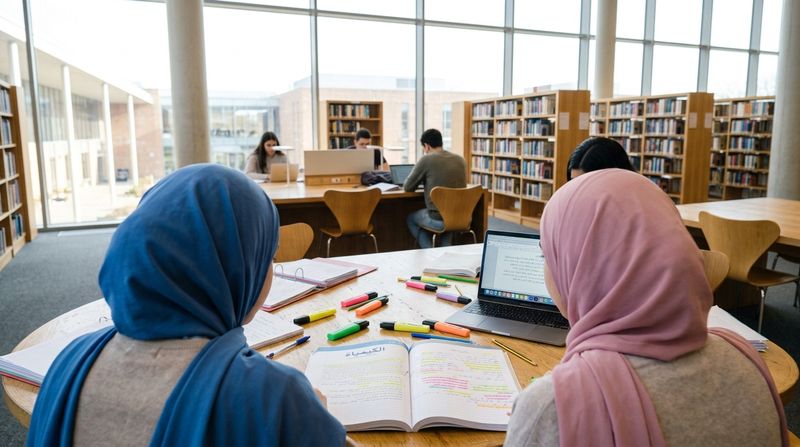
أصبحت التكنولوجيا عنصرًا أساسياً في العملية التعليمية اليوم؛ فلم يعد الحاسوب المحمول (اللابتوب) مجرد أداة ترفيهية للأطفال والطلاب، بل تحوّل إلى منصة دراسية متكاملة يُجرى من خلالها كتابة الأبحاث، ومتابعة الدروس عبر الإنترنت، وحل الواجبات اليومية، وتعلم مهارات جديدة كالحوسبة والبرمجة. ومع التنوع الهائل في الأسواق والمواصفات المطروحة، تقع الكثير من الأمهات وأولياء الأمور في حيرة شديدة بين دفع مبالغ طائلة لشراء أجهزة فائقة الإمكانيات لا يحتاجها الطالب، أو الوقوع في فخ شراء أجهزة رخيصة جداً تفتقر إلى الكفاءة وتتعطل بعد فترة قصيرة.
تهدف هذه المقالة إلى إرشادكِ خطوة بخطوة نحو اختيار أفضل مواصفات لابتوب اقتصادي يلبي الاحتياجات الفعلية للأطفال والطلاب، ويتيح لهم أداء مهامهم الدراسية بسلاسة وأمان دون تحميل ميزانية الأسرة أعباءً إضافية.
[!TIP] كقاعدة ذهبية عند الشراء بميزانية محدودة: لا تتنازلي عن وجود قرص تخزين من نوع SSD (حتى لو كان بمساحة أقل) وذاكرة عشوائية (RAM) لا تقل عن 8 جيجابايت، فهذان العنصران هما سر الأداء السريع وسلاسة الاستخدام اليومي أكثر من نوع المعالج نفسه.
فهم احتياجات الطالب الفعلية: حددي الغرض قبل الشراء
قبل البدء في البحث عن المواصفات التقنية، من الضروري تحديد المرحلة العمرية للطالب وطبيعة الاستخدام اليومي:
-
المرحلة الابتدائية (الأطفال من 6 إلى 11 سنة): يتركز الاستخدام على تصفح المواقع التعليمية، مشاهدة الفيديوهات التوضيحية، استخدام منصات التعليم الافتراضي، وكتابة النصوص البسيطة.
-
المرحلة الإعدادية والثانوية (الطلاب من 12 إلى 18 سنة): يتسع الاستخدام ليشمل إعداد العروض التقديمية، معالجة البيانات، إجراء الأبحاث المكثفة، والتواصل عبر تطبيقات الحصص المباشرة.
-
الطلاب المبتدئون في البرمجة والتصميم: قد يحتاجون إلى مواصفات أعلى قليلاً في معالجة البيانات والرسوميات، لكنها لا تزال ضمن حدود الأجهزة الاقتصادية المتطورة.
المعالج (CPU): العقل المدبر للجهاز
المعالج هو القطعة الأهم التي تحدد سرعة الجهاز واستجابته للأوامر. للحصول على توازن مثالي بين السعر والأداء، يُنصح باختيار المعالجات التالية:
-
خيارات إنتل (Intel): ابحثي عن معالجات Intel Core i3 (الجيل الحادي عشر أو أحدث) أو معالجات Intel Core i5 من أجيال متوازنة. كما تعد معالجات Intel N100 أو N200 خيارًا اقتصاديًا ممتازًا للأطفال في المراحل الابتدائية.
-
خيارات إيه إم دي (AMD): توفر معالجات AMD Ryzen 3 أو Ryzen 5 (من سلسلة 4000 أو 5000 أو أحدث) أداءً ممتازاً بأسعار تنافسية للغاية مع استهلاك منخفض للبطارية ومحرك رسوميات مدمج قوي.
-
تنبيه هام: تجنبي شراء الأجهزة التي تحتوي على معالجات قديمة جداً من طراز Celeron أو Pentium من الأجيال السابقة، حيث ستواجهين بطئاً شديداً عند فتح أكثر من تطبيق في وقت واحد.
الذاكرة العشوائية (RAM): مفتاح التنقل السلس
تحدد الذاكرة العشوائية عدد التطبيقات وعلامات التبويب التي يمكن فتحها في وقت واحد دون أن يتجمد الجهاز أو يتباطأ:
-
الحد الأدنى الموصى به (8 جيجابايت): يُشكل هذا الحجم المعيار الذهبي لأي لابتوب دراسي حالي. يتيح للطالب فتح متصفح الإنترنت مع عدة تبويبات، وتشغيل تطبيق المحادثات المباشرة مثل Zoom أو Microsoft Teams، وقراءة ملفات PDF في وقت واحد وبكل مرونة.
-
الخيارات المتقدمة (16 جيجابايت): خيار ممتاز إذا كان الطالب في المرحلة الثانوية ويقوم بأعمال تحتاج إلى معالجة إضافية، أو إذا كنتِ ترغبين في استثمار طويل الأجل يدوم لعدة سنوات.
-
تحذير: الأجهزة المزودة بذاكرة 4 جيجابايت فقط لم تعد كافية لتشغيل أنظمة التشغيل الحديثة وسلسلة البرامج التعليمية بكفاءة عالية.
وحدة التخزين: السرعة تتفوق على المساحة
نوع وحدة التخزين يؤثر بشكل مباشر على سرعة إقلاع اللابتوب وفتح البرامج:
-
النوع الموصى به (SSD): احرصي على أن يحتوي الجهاز على قرص تخزين من نوع SSD (وبالأخص تقنية NVMe M.2). هذه الأقراص أسرع بمراحل من الأقراص الصلبة التقليدية، وتجعل الجهاز يعمل خلال ثوانٍ معدودة.
-
المساحة المناسبة: مساحة 256 جيجابايت من نوع SSD تعد كافية جداً لحفظ المستندات والملفات الدراسية والبرامج الأساسية. وإذا كانت الميزانية تسمح، فإن 512 جيجابايت تمنح الطالب حرية أكبر لتخزين المشاريع الكبيرة.
-
ما يجب تجنبه: تجنبي تماماً الأجهزة التي تعتمد على الأقراص الصلبة القديمة (HDD) كوحدة تخزين رئيسية، أو ذاكرة eMMC المدمجة ذات المساحات الضئيلة (مثل 64 جيجابايت)، لأنها سريعة الامتلاء وبطيئة الأداء.
الشاشة وتصميم الجهاز: الراحة البصرية وحماية العين
يقضي الطلاب ساعات طويلة أمام الشاشة، لذا فإن اختيار الشاشة المناسبة يسهم في حماية بصرهم وتوفير تجربة مريحة:
-
حجم الشاشة: يُعد قياس 14 بوصة الخيار الأمثل المفضل للطلاب، فهو يجمع بين الوزن الخفيف وسهولة الحمل في الحقيبة، ومساحة العرض المريحة. كما يمكن اختيار قياس 15.6 بوصة إذا كان الاستخدام منزلياً بامتياز.
-
دقة الشاشة: يجب ألا تقل الدقة عن Full HD (1920×1080 بكسل). الدقات المنخفضة تؤدي إلى إجهاد العين وضبابية النصوص.
-
نوع اللوحة (Panel): يفضل اختيار شاشة بنوع IPS لتوفير زوايا رؤية واسعة وألوان مريحة للعين، مع خاصية منع الانعكاس (Anti-glare) لتقليل الإجهاد البصري في الإضاءة القوية.
البطارية ومنافذ التوصيل: مرونة الاستخدام اليومي
يجب أن يتمتع اللابتوب بمرونة تتيح استخدامه في المدرسة أو المكتبة دون الحاجة للبحث المستمر عن مقبس كهربائي:
-
عمر البطارية: ابحثي عن جهاز يوفر بطارية تدوم من 6 إلى 8 ساعات من الاستخدام الفعلي للتصفح والدراسة.
-
المنافذ الأساسية: احرصي على وجود منفذ USB-C (يفضل أن يدعم الشحن وتمرير البيانات)، ومنفذين على الأقل من نوع USB-A لربط الفأرة أو الفلاش ميموري، ومنفذ HDMI لتوصيل الجهاز بشاشة خارجية أو جهاز العرض (Projector) في المدرسة، بالإضافة إلى منفذ السماعات السلكية (3.5mm).
-
الكاميرا والميكروفون: يجب أن يحتوي الجهاز على كاميرا ويب بدقة HD (720p على الأقل) مزودة بغطاء حماية فيزيائي (Privacy Shutter) لحفظ الخصوصية، وميكروفون مدمج يدعم خاصية تنقية الضوضاء لضمان وضوح الصوت في الحصص الافتراضية.
متانة التصميم وجودة التصنيع
الأطفال والطلاب يتعاملون مع الأجهزة بكثرة، وتتعرض أجهزتهم أحياناً للسقوط أو الصدمات الخفيفة:
-
اختاري أجهزة تتميز بهيكل خارجي متين، ومقصلات (Hinges) قوية للشاشة.
-
توفر بعض الشركات لوحة مفاتيح مقاومة لانسكاب السوائل الخفيفة، وهو خيار ممتاز ومفيد جداً للأطفال الصغار.
نظام التشغيل: ما الخيار الأنسب؟
-
Windows 11 Home: نظام التشغيل الأكثر انتشاراً وتوافقاً مع البرامج المدرسية والجامعية وتطبيقات حزمة Microsoft Office.
-
ChromeOS (Chromebook): أجهزة الكروم بوك تعد خياراً اقتصادياً جداً وممتازاً للأطفال دون سن 12 عاماً، حيث تعتمد على التصفح والتطبيقات السحابية، وتتميز بسرعة التشغيل وعمر البطارية الطويل وسهولة الإدارة الأبوية.
نصائح ذكية للأم لتوفير المال عند الشراء
-
الأجهزة المجدّدة المضمونة (Certified Refurbished): يمكنكِ شراء أجهزة فئات الأعمال (Business Laptops) المجددة من شركات معتمدة، مثل أجهزة ThinkPad أو Latitude؛ حيث توفر متانة عالية ومواصفات قوية بسعر يعادل سعر لابتوب اقتصادي جديد من الفئات المتواضعة.
-
الاستفادة من الخصومات الطلابية: تقدم العديد من الشركات والمتاجر تخفيضات خاصة للطلاب وأولياء الأمور بمجرد تقديم البطاقة المدرسية أو الأكاديمية.
-
الملحقات لحماية الاستثمار: استثمري مبلغاً بسيطاً في غلاف حماية مقاوم للصدمات (Sleeve)، وحامي للوحة المفاتيح، وفأرة مريحة (Ergonomic Mouse) لتسهيل الاستخدام الحركي.
-
تفعيل أدوات الرقابة الأبوية: بمجرد شراء الجهاز، قومي بتفعيل خاصية Microsoft Family Safety أو Google Family Link للتحكم في أوقات الشاشة وتصفح المحتوى الآمن.
قائمة مراجعة سريعة للمواصفات المثالية
-
المعالج: Intel Core i3 / AMD Ryzen 3 (أو أحدث).
-
الذاكرة (RAM): 8 جيجابايت.
-
التخزين: 256 جيجابايت SSD.
-
الشاشة: 14 بوصة بدقة Full HD (IPS).
-
البطارية: 6 - 8 ساعات.
-
نظام التشغيل: Windows 11 أو ChromeOS.
باختياركِ لهذه المواصفات، تضمنين لطفلكِ أو طالبكِ جهازاً سريعاً ومتيناً يرافقه في رحلته التعليمية بكفاءة عالية، ودون الحاجة للتضحية بميزانية الأسرة.



تعليقات وآراء القراء